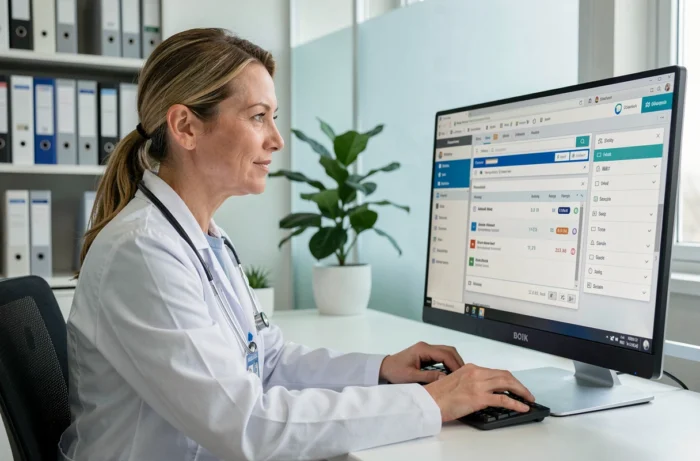
GMVet est un logiciel vétérinaire en ligne qui fonctionne directement depuis un navigateur, sans installation locale. La première connexion ne se résume pas à saisir un identifiant : elle conditionne les modules accessibles, les droits de chaque membre de l’équipe et la visibilité des créneaux de rendez-vous auprès des clients.
Profils utilisateurs et droits d’accès dans GMVet
Avant même de se connecter, la question des rôles se pose. Dans GMVet, les modules visibles dépendent du profil attribué par l’administrateur de la structure. Un vétérinaire titulaire, un remplaçant et une ASV ne voient pas les mêmes écrans.
L’administrateur crée chaque compte utilisateur depuis son propre espace. Il définit un identifiant, un mot de passe temporaire et surtout un niveau de droits. Cette étape détermine si l’utilisateur pourra accéder à la facturation, au planning, aux fiches patients ou uniquement à certaines de ces briques.
Réussir la connexion à GMVet 1 dès la première utilisation suppose donc que l’administrateur ait préparé le terrain en amont. Sans compte correctement paramétré, le formulaire d’authentification sur vet1.gmvet.net renvoie une erreur ou ouvre un espace vide.
Un point à ne pas négliger : chaque utilisateur doit disposer de son propre identifiant. Partager un même compte entre plusieurs membres de l’équipe empêche toute traçabilité sur les actes enregistrés et les modifications de fiches.
Synchronisation Pilepoils et activation du planning en ligne
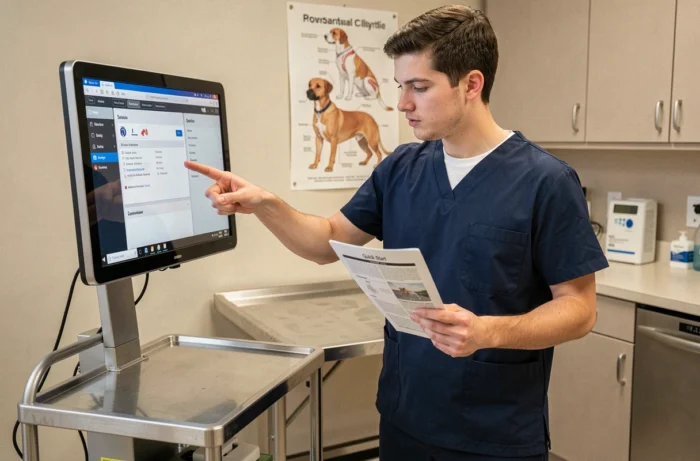
GMVet fonctionne en lien avec Pilepoils, le back-office dédié à la prise de rendez-vous en ligne. La synchronisation entre les deux n’est pas automatique : elle requiert une activation manuelle par l’administrateur.
Activer et synchroniser un membre
Pour qu’un praticien apparaisse dans le système de réservation, il faut d’abord synchroniser son profil GMVet avec Pilepoils. Cette opération associe le compte utilisateur du logiciel à un profil visible côté client.
Une fois la synchronisation effectuée, l’administrateur accède au back-office Pilepoils lors de sa première connexion. C’est depuis cet espace qu’il active la prise de rendez-vous en ligne et configure la visibilité du profil de chaque vétérinaire.
Paramétrer les activités et les motifs de consultation
Les créneaux ne deviennent visibles qu’après paramétrage des activités. Chaque type de consultation (vaccination, chirurgie, urgence) doit être créé comme un motif distinct, avec une durée associée. Ces motifs sont ensuite affectés au planning individuel de chaque praticien.
- Créer les motifs de consultation avec leur durée respective dans le back-office Pilepoils
- Affecter chaque motif aux praticiens concernés pour qu’il apparaisse dans leur planning
- Vérifier la visibilité des créneaux côté client en simulant une prise de rendez-vous
- Adapter les plages horaires selon les jours de présence de chaque membre de l’équipe
Omettre l’une de ces étapes produit un résultat courant : le vétérinaire est synchronisé, mais aucun créneau n’apparaît pour les clients. Le problème vient presque toujours d’un motif non affecté au planning.
Signature électronique avec Sign.vet après la première connexion
Une fois la prise en main du logiciel vétérinaire acquise, la signature électronique représente un cas d’usage concret à explorer. Sign.vet propose une interface avec GMVet pour signer électroniquement des documents directement depuis le logiciel.
Les documents concernés sont notamment les consentements éclairés et d’autres formulaires professionnels. Le praticien génère le document dans GMVet, puis le signe via Sign.vet sans quitter l’environnement du logiciel.
Cette fonctionnalité évite l’impression papier et le scan ultérieur. Elle garantit aussi l’intégrité du document signé, ce qui peut s’avérer utile en cas de litige ou de contrôle.
Erreurs fréquentes lors de la configuration initiale de GMVet
Plusieurs structures perdent du temps sur des problèmes qui tiennent à la séquence de configuration plutôt qu’à un dysfonctionnement du logiciel.
- Créer le compte utilisateur sans activer la synchronisation Pilepoils : le praticien accède à GMVet mais reste invisible pour la réservation en ligne
- Paramétrer les motifs de consultation sans les affecter au planning individuel : les créneaux existent dans le système mais ne s’affichent pas
- Utiliser un navigateur non compatible ou bloquant les cookies tiers : le formulaire de connexion sur vet1.gmvet.net est protégé par reCAPTCHA, qui nécessite l’acceptation des cookies Google
- Oublier de définir les plages horaires avant d’activer la visibilité du profil : le profil apparaît en ligne, mais sans aucun créneau disponible
La plupart de ces erreurs se corrigent en quelques minutes. Le vrai risque est de ne pas les identifier, puis de conclure à un bug alors que la configuration a simplement été réalisée dans le mauvais ordre.
GMVet propose un accompagnement par des délégués techniques sur le terrain et une assistance téléphonique spécialisée. Solliciter ce support dès la mise en route évite de reproduire ces erreurs en cascade, surtout dans les structures multi-sites où chaque site nécessite un paramétrage distinct.
Le point à retenir : la première connexion à GMVet ne prend que quelques secondes, mais la configuration qui la précède et la suit détermine ce que chaque membre de l’équipe pourra réellement faire avec le logiciel au quotidien.