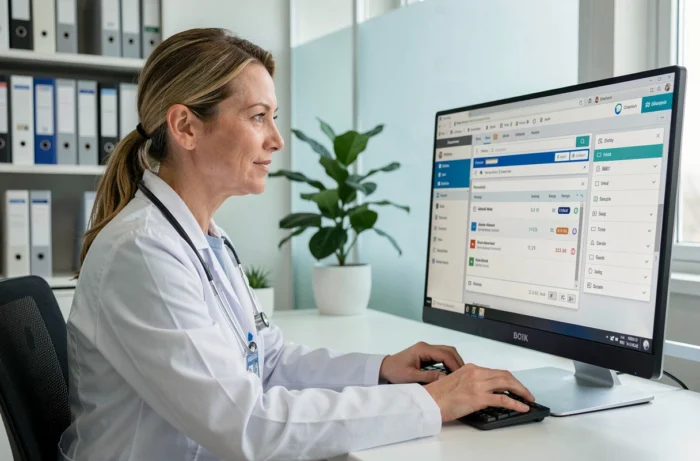
GMVet es un software veterinario en línea que funciona directamente desde un navegador, sin necesidad de instalarlo en el equipo. El primer inicio de sesión no consiste únicamente en introducir un nombre de usuario: determina los módulos disponibles, los permisos de cada miembro del equipo y la visibilidad de los horarios de las citas para los clientes.
Perfiles de usuario y permisos de acceso en GMVet
Antes incluso de iniciar sesión, hay que definir los roles. En GMVet, los módulos visibles dependen del perfil asignado por el administrador del centro. Un veterinario titular, un sustituto y un auxiliar veterinario no ven las mismas pantallas.
El administrador crea cada cuenta de usuario desde su propio espacio. Define un nombre de usuario, una contraseña temporal y, sobre todo, un nivel de permisos. Este paso determina si el usuario podrá acceder a la facturación, la agenda, las fichas de los pacientes o solo a algunos de estos módulos.
Para iniciar sesión en GMVet 1 correctamente desde el primer uso, el administrador debe haberlo preparado todo de antemano. Si la cuenta no está bien configurada, el formulario de autenticación de vet1.gmvet.net muestra un error o abre un espacio vacío.
Un aspecto importante: cada usuario debe tener su propio nombre de usuario. Compartir una misma cuenta entre varios miembros del equipo impide hacer un seguimiento de los actos registrados y de las modificaciones de las fichas.
Sincronización con Pilepoils y activación de la agenda en línea
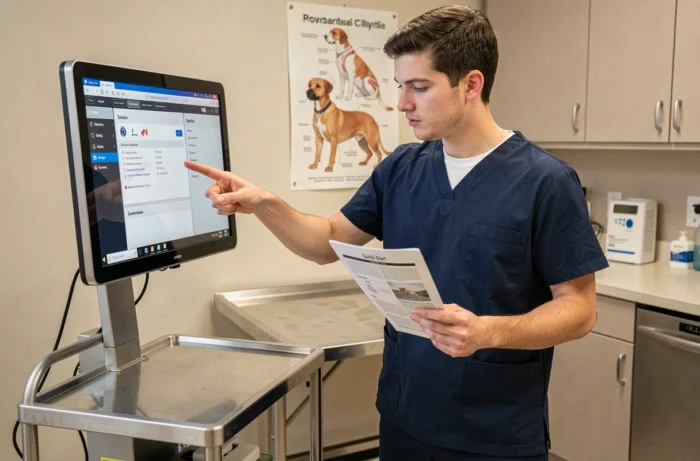
GMVet está conectado con Pilepoils, el back office dedicado a la reserva de citas en línea. La sincronización entre ambos no es automática: el administrador debe activarla manualmente.
Activar y sincronizar a un miembro
Para que un profesional aparezca en el sistema de reservas, primero hay que sincronizar su perfil de GMVet con Pilepoils. Esta operación vincula la cuenta de usuario del software con un perfil visible para los clientes.
Una vez realizada la sincronización, el administrador accede al back office de Pilepoils durante su primer inicio de sesión. Desde este espacio activa la reserva de citas en línea y configura la visibilidad del perfil de cada veterinario.
Configurar las actividades y los motivos de consulta
Los horarios solo estarán visibles después de configurar las actividades. Cada tipo de consulta (vacunación, cirugía, urgencia) debe crearse como un motivo independiente y tener una duración asignada. Después, estos motivos se asignan a la agenda individual de cada profesional.
- Crear los motivos de consulta y asignarles su duración correspondiente en el back office de Pilepoils
- Asignar cada motivo a los profesionales correspondientes para que aparezca en su agenda
- Comprobar que los clientes pueden ver los horarios simulando una reserva de cita
- Adaptar los horarios según los días de presencia de cada miembro del equipo
Si se omite alguno de estos pasos, se produce un problema habitual: el veterinario está sincronizado, pero los clientes no ven ningún horario disponible. Casi siempre se debe a que no se ha asignado un motivo a la agenda.
Firma electrónica con Sign.vet tras el primer inicio de sesión
Una vez que se domina el software veterinario, la firma electrónica es una función práctica que conviene explorar. Sign.vet ofrece una interfaz con GMVet para firmar documentos electrónicamente directamente desde el software.
Entre los documentos que se pueden firmar se encuentran los consentimientos informados y otros formularios profesionales. El profesional genera el documento en GMVet y lo firma a través de Sign.vet sin salir del entorno del software.
Esta función evita imprimir los documentos y escanearlos después. También garantiza la integridad del documento firmado, algo que puede resultar útil en caso de litigio o inspección.
Errores frecuentes al configurar GMVet por primera vez
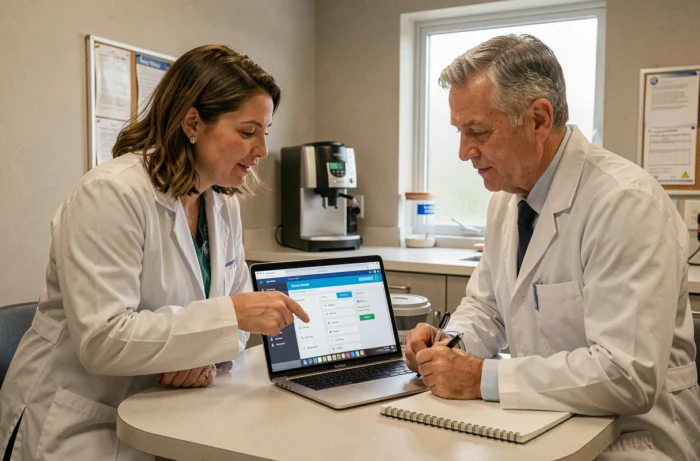
Varios centros pierden tiempo con problemas que se deben al orden de configuración y no a un fallo del software.
- Crear la cuenta de usuario sin activar la sincronización con Pilepoils: el profesional puede acceder a GMVet, pero no aparece en las reservas en línea
- Configurar los motivos de consulta sin asignarlos a la agenda individual: los horarios existen en el sistema, pero no se muestran
- Usar un navegador incompatible o que bloquee las cookies de terceros: el formulario de inicio de sesión de vet1.gmvet.net está protegido por reCAPTCHA, que requiere aceptar las cookies de Google
- Olvidar definir los horarios antes de activar la visibilidad del perfil: el perfil aparece en línea, pero no muestra ningún horario disponible
La mayoría de estos errores se corrigen en unos minutos. El verdadero riesgo es no detectarlos y concluir que se trata de un fallo cuando la configuración simplemente se ha realizado en el orden equivocado.
GMVet ofrece asistencia sobre el terreno a través de delegados técnicos y un servicio de atención telefónica especializado. Recurrir a este soporte desde el inicio ayuda a evitar que se repitan estos errores en cadena, sobre todo en los centros con varias sedes, donde cada una requiere una configuración específica.
La idea clave: iniciar sesión en GMVet por primera vez solo lleva unos segundos, pero la configuración previa y posterior determina lo que cada miembro del equipo podrá hacer realmente con el software en su día a día.